Ausnahmetage
Im Modul Ausnahmetage aus dem Bereich Aufgaben hinterlegen Sie einzelne Tage oder Zeiträume, die Sie gesondert kennzeichnen möchten. Jeder Ausnahmetag besteht aus einer Bezeichnung sowie einem Start- und einem Enddatum. Sie erreichen das Modul im Backend unter /admin/brainappeal/eventtaskbase/taskexceptionday/list.
Was Sie hier tun können
- Alle vorhandenen Ausnahmetage in einer Liste einsehen und nach Bezeichnung oder Start sortieren
- Die Liste über die Filter nach Bezeichnung, Startdatum oder Import-Quelle einschränken
- Neue Ausnahmetage anlegen sowie bestehende anzeigen, bearbeiten oder löschen
- Mehrere Einträge auswählen und gemeinsam löschen
- Die Liste als CSV- oder XLSX-Datei exportieren
Übersicht und Filtern
Die Listenansicht zeigt Ihnen alle angelegten Ausnahmetage mit den Spalten Bezeichnung, Start und Ende. Über die Spaltenüberschriften Bezeichnung und Start ändern Sie die Sortierung, was hilfreich ist, wenn Sie die Einträge in zeitlicher Reihenfolge durchsehen möchten. In der Spalte Aktionen finden Sie zu jeder Zeile die Schaltflächen zum Anzeigen, Bearbeiten und Löschen.
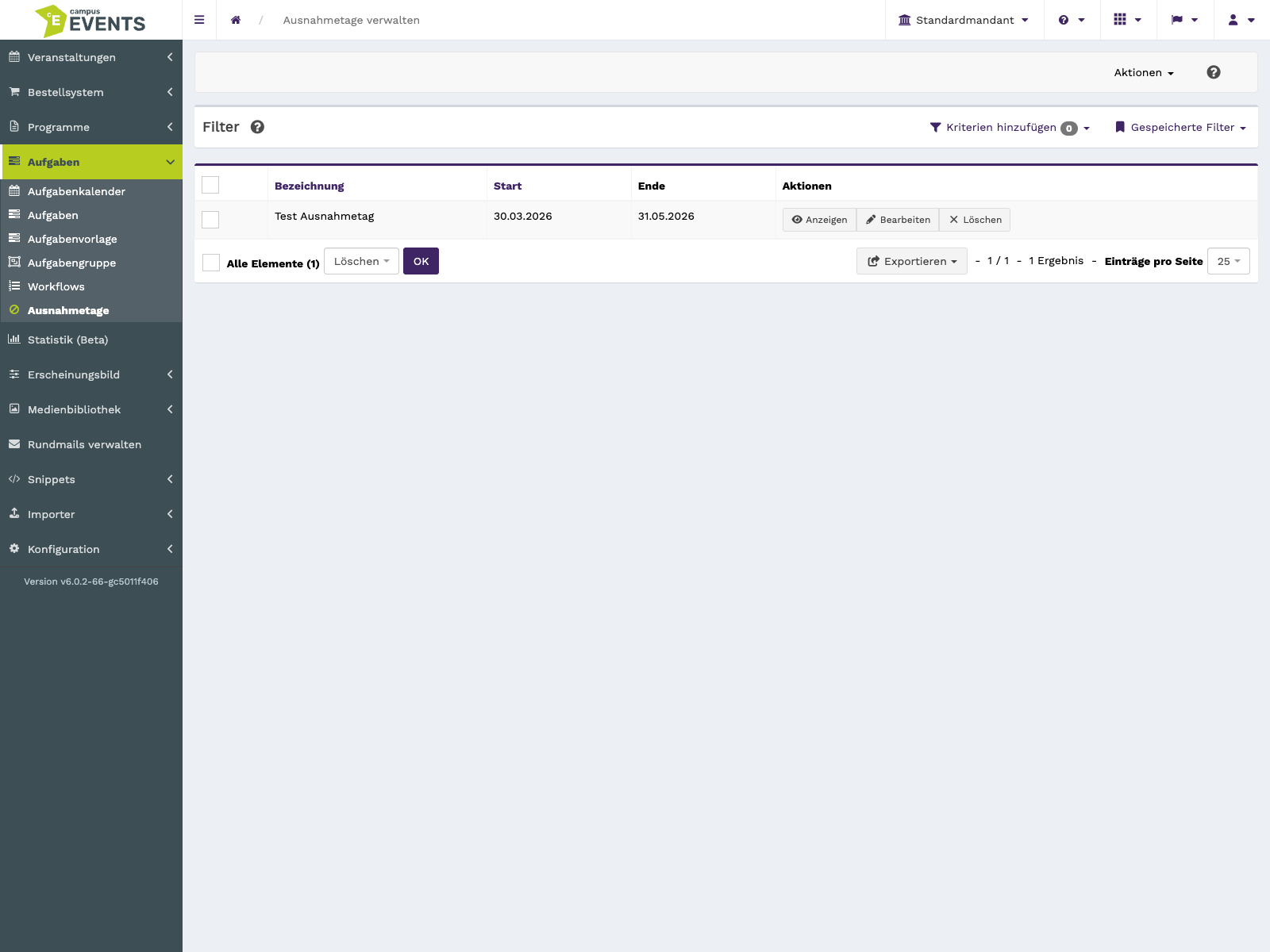
Die Listenansicht mit Bezeichnung, Start, Ende und den Aktionen je Zeile
Wächst die Zahl der Einträge, grenzen Sie die Anzeige über die Filter ein. Im Feld Bezeichnung suchen Sie nach einem Text, über Start schränken Sie auf ein Datum ein, und mit dem Filter Import Quelle wählen Sie aus, aus welcher Quelle die Einträge stammen sollen.
Die Filterleiste mit den Feldern Bezeichnung, Start und Import Quelle
Export und Sammelaktionen
Die angezeigte Liste können Sie als CSV- oder XLSX-Datei exportieren, etwa um die Ausnahmetage außerhalb des Systems weiterzuverwenden. Setzen Sie in der Liste Häkchen bei mehreren Zeilen, steht Ihnen zusätzlich die Sammelaktion Löschen zur Verfügung, mit der Sie die ausgewählten Einträge gemeinsam entfernen.
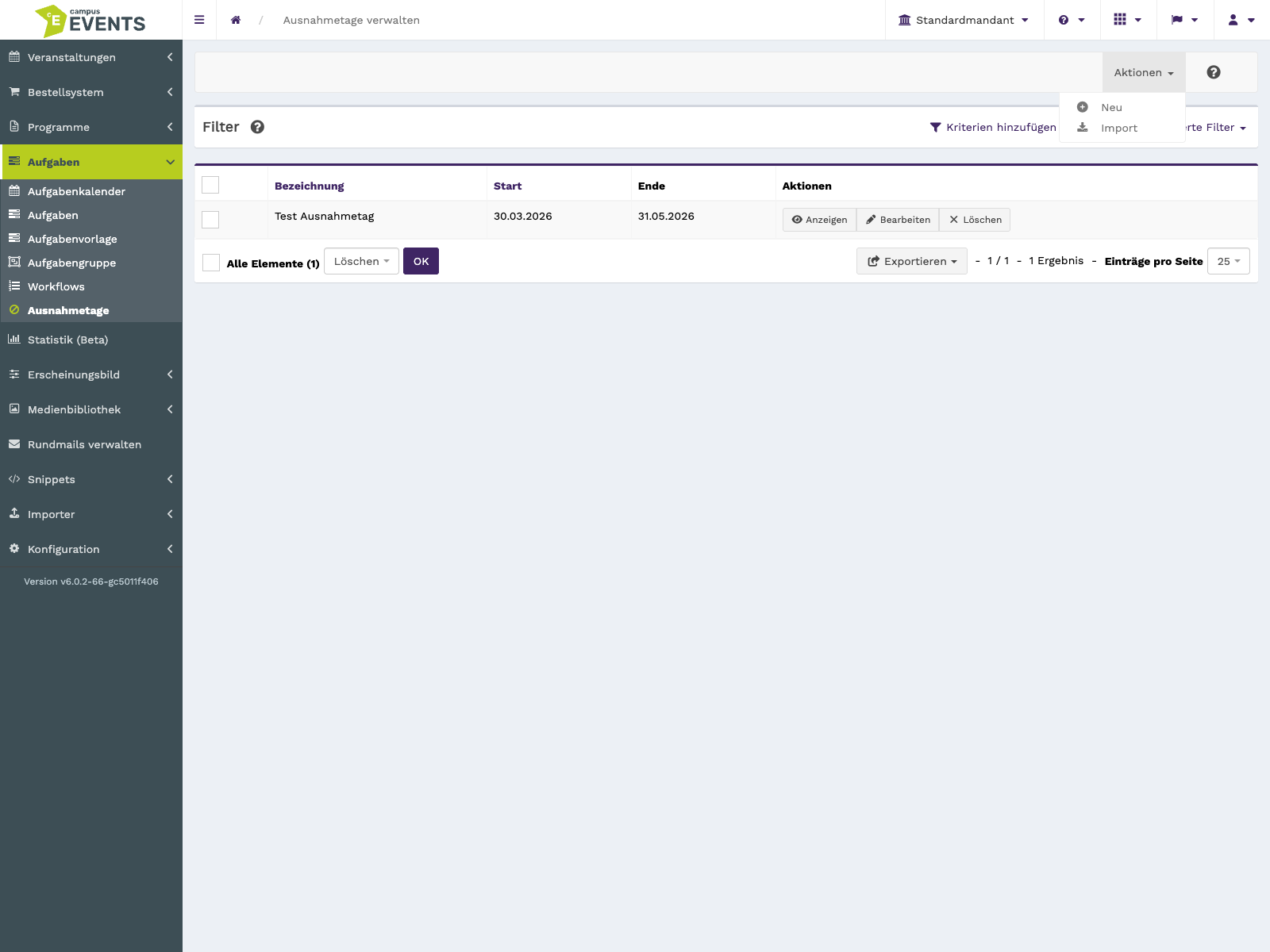
Die Auswahl mehrerer Zeilen mit den Schaltflächen für Export und Sammelaktionen
Einen Eintrag anlegen
Über die Schaltfläche zum Anlegen öffnen Sie das Formular für einen neuen Ausnahmetag. Tragen Sie eine Bezeichnung ein – dieses Feld ist ein Pflichtfeld und dient dazu, den Eintrag in der Liste wiederzuerkennen. Ergänzen Sie anschließend das Startdatum und das Enddatum. Umfasst die Ausnahme nur einen einzelnen Tag, tragen Sie bei Start und Ende dasselbe Datum ein.
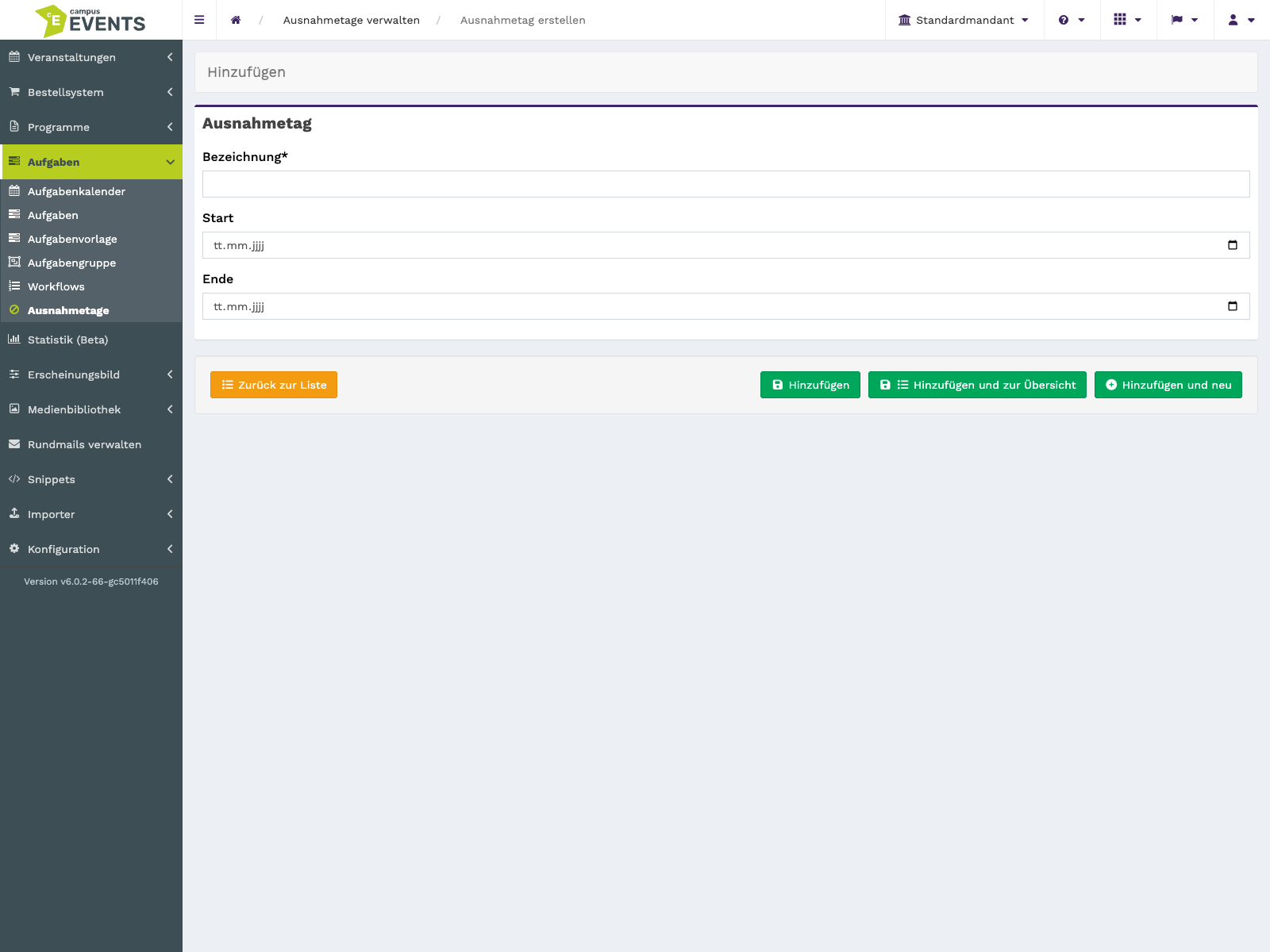
Das Formular zum Anlegen eines Ausnahmetags mit Bezeichnung, Start und Ende
Einen Eintrag bearbeiten
Über die Aktion Bearbeiten öffnen Sie einen vorhandenen Ausnahmetag und passen seine Angaben an. Das Formular enthält dieselben Felder wie beim Anlegen.
Bezeichnung, Start und Ende
Die Bezeichnung ist ein Pflichtfeld und muss gefüllt bleiben. Über Start und Ende verschieben oder verlängern Sie den Zeitraum, beispielsweise wenn sich ein Termin geändert hat. Speichern Sie das Formular, damit die Änderungen übernommen werden.
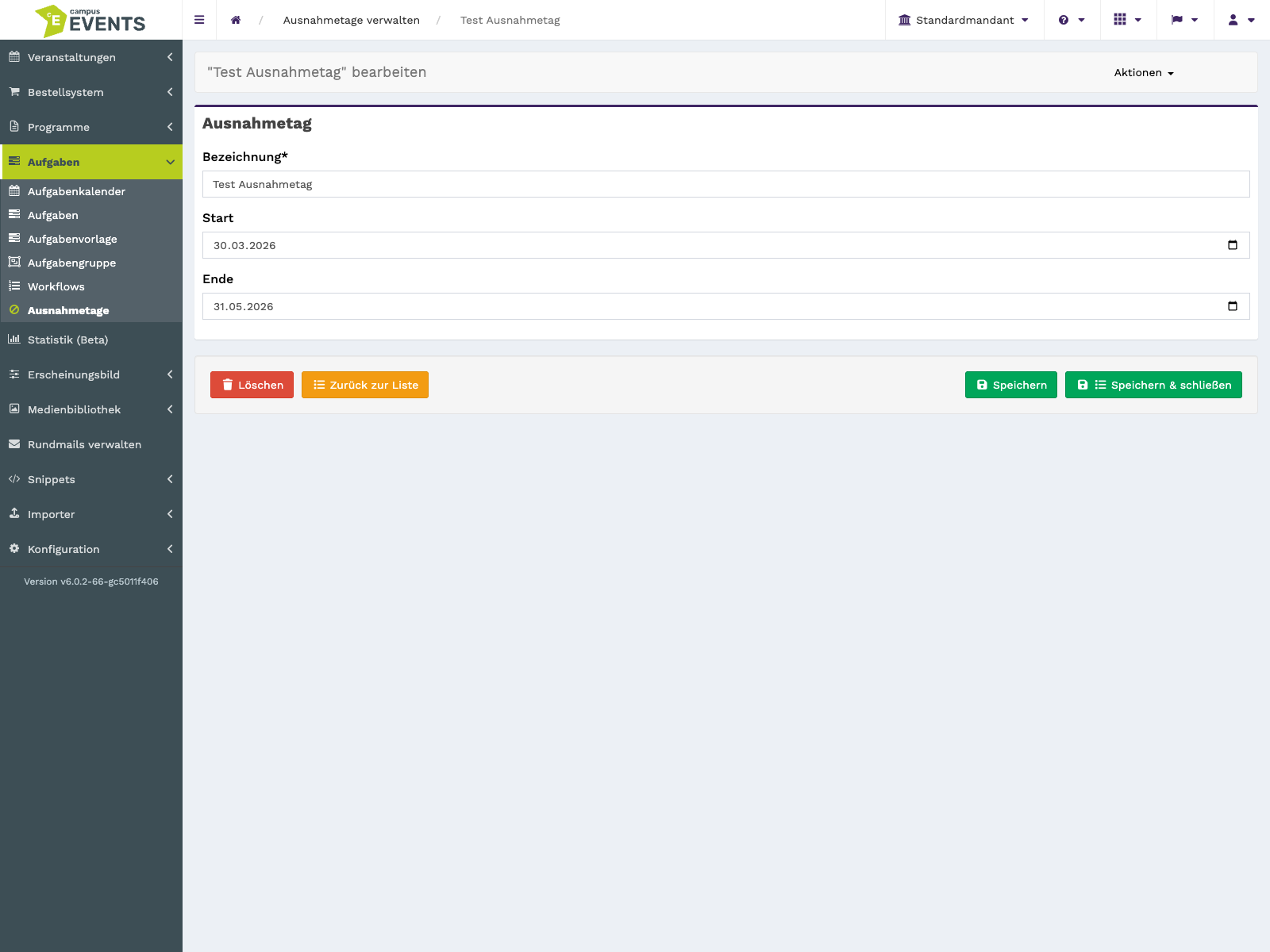
Das Bearbeitungsformular eines bestehenden Ausnahmetags
Einen Eintrag anzeigen
Möchten Sie einen Ausnahmetag nur nachschlagen, ohne ihn zu verändern, verwenden Sie die Aktion Anzeigen. Sie sehen dort die gespeicherten Angaben zum Eintrag.
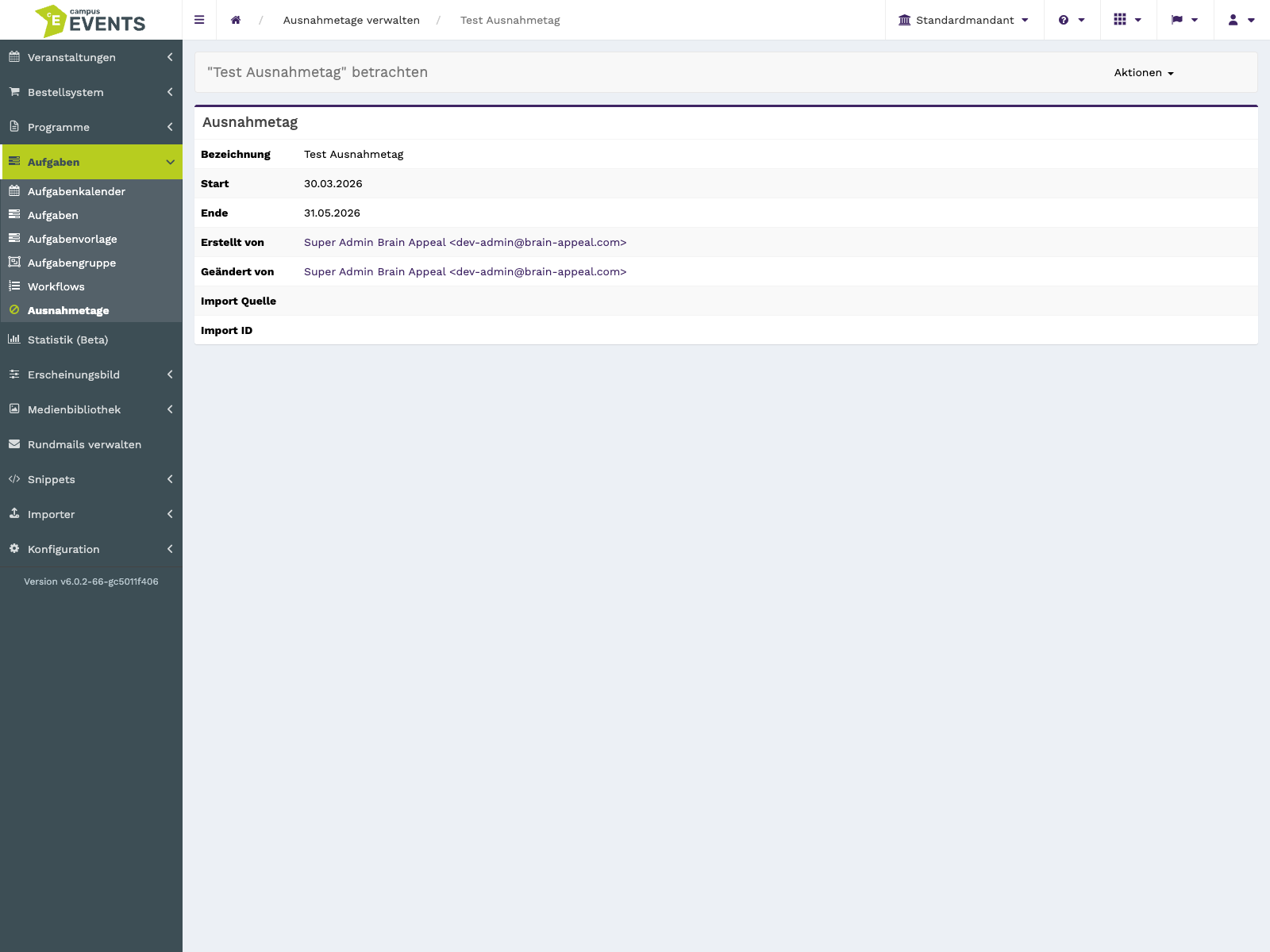
Die Detailansicht eines Ausnahmetags
Einen Eintrag löschen
Mit der Aktion Löschen entfernen Sie einen Ausnahmetag. Diese Aktion verändert Ihre Daten, prüfen Sie deshalb vorher, ob der Eintrag tatsächlich nicht mehr benötigt wird.